Panduan Mengaktifkan Passkey Akun Google agar Login Lebih Aman Tanpa Kata Sandi

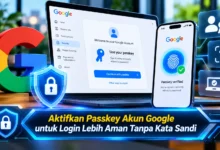
Mengamankan akun Google kini semakin praktis berkat kehadiran passkey, metode autentikasi modern yang memungkinkan pengguna login tanpa harus mengetikkan kata sandi setiap kali masuk. Teknologi ini memanfaatkan sistem keamanan perangkat, seperti pemindaian sidik jari, pengenalan wajah, atau PIN layar, untuk memverifikasi identitas pemilik akun. Selain memberikan pengalaman masuk yang lebih cepat, passkey dirancang untuk mengurangi risiko pencurian kredensial melalui situs phishing. Bagi pengguna Gmail, Google Drive, YouTube, dan berbagai layanan Google lainnya, memahami cara mengaktifkan passkey menjadi langkah penting untuk meningkatkan keamanan akun sekaligus mengikuti perkembangan TEKNOLOGI autentikasi digital.
Mengenal Passkey Google dan Cara Kerjanya
Passkey merupakan mekanisme login berbasis kriptografi yang memberikan kemudahan autentikasi pengguna tanpa perlu mengetikkan password secara manual. Tidak seperti autentikasi menggunakan kata sandi biasa, passkey menggunakan pasangan kunci kriptografi. Dalam mekanisme tersebut, perangkat menyimpan kunci privat, sedangkan sistem autentikasi Google mengenali kunci publik yang terdaftar. Saat pemilik akun mencoba masuk, perangkat membuktikan kepemilikan kunci privat tanpa memindahkan kunci privat dari lingkungan penyimpanan yang melindunginya. Mekanisme kriptografi tersebut memberikan perlindungan lebih kuat terhadap phishing.
Nilai tambah dari penggunaan passkey muncul melalui pengalaman masuk yang sederhana. Pengguna tidak perlu mengingat rangkaian huruf, angka, dan simbol ketika perangkat mendukung autentikasi tersebut. Dalam penggunaannya, pengguna dapat memakai PIN atau kunci layar perangkat sesuai kemampuan perangkat yang digunakan. Data pengenal biometrik pengguna tidak dikirimkan kepada Google selama autentikasi passkey. Pendekatan ini membantu menghadirkan proses masuk akun yang lebih nyaman sekaligus memperkuat pertahanan terhadap situs phishing. Namun perlu dipahami, perlindungan akun masih bergantung pada pengelolaan perangkat.



Hal yang Perlu Disiapkan Sebelum Membuat Passkey Google
Sebelum membuat metode login baru, pengguna perlu memastikan kompatibilitas perangkat. Google mendukung pembuatan passkey pada komputer dengan Windows 10 atau lebih baru, serta perangkat seluler yang memenuhi persyaratan sistem. Bagi pemilik laptop atau PC, dukungan browser menjadi persyaratan penting. Aplikasi browser yang dapat digunakan meliputi Chrome 109, Safari 16, Edge 109, dan Firefox 122 atau pembaruan yang lebih tinggi. Selain itu, perangkat harus memiliki sistem kunci layar aktif. Pengaturan tersebut menjadi bagian penting dari autentikasi passkey.
Untuk ekosistem perangkat Apple, pengaturan iCloud Keychain perlu diperhatikan. Di sisi pengguna Android, sistem terkadang menyediakan kredensial passkey tanpa pembuatan manual ketika akun telah terhubung dengan perangkat yang memenuhi syarat. Oleh sebab itu, pengguna dianjurkan memeriksa daftar passkey terlebih dahulu. Google juga menyarankan, pembuatan passkey hanya dilakukan pada perangkat pribadi. Hal ini penting karena, orang yang mengetahui kunci layar dapat menggunakan passkey yang tersedia. Dengan memahami persyaratan tersebut, pengguna dapat mengurangi kemungkinan kendala teknis.
Cara Membuat Passkey Google melalui HP dan Komputer
Langkah pembuatan passkey dilakukan menggunakan layanan pengelolaan akun Google. Untuk memulai, jalankan aplikasi browser pada perangkat yang ingin digunakan kemudian kunjungi halaman myaccount.google.com/signinoptions/passkeys. Ketika pengaturan berhasil ditampilkan, periksa identitas akun Google yang aktif. Sistem dapat menampilkan verifikasi identitas tambahan sebelum pengaturan passkey dapat dilakukan. Setelah verifikasi selesai, tekan opsi Create a passkey dan ikuti konfirmasi yang muncul. Perangkat akan meminta autentikasi menggunakan sidik jari, wajah, atau PIN. Ketika kredensial berhasil didaftarkan, passkey akan terhubung dengan akun Google.
Sesudah proses aktivasi selesai, langkah berikutnya adalah memeriksa fungsi autentikasi. Buka halaman login Google kemudian pilih akun yang ingin digunakan. Apabila passkey tersedia, sistem akan menampilkan pilihan login tanpa password. Untuk menyelesaikan proses, masukkan PIN perangkat sesuai pengaturan autentikasi perangkat. Apabila sistem mengenali bukti autentikasi, akses akun diberikan tanpa mengetik password. Perlu diperhatikan, Google masih menyediakan metode login alternatif. Apabila lebih menyukai metode masuk tertentu, pengaturan Skip password when possible dapat dikelola. Fleksibilitas tersebut membantu pengguna beradaptasi secara bertahap.
Cara Login Akun Google Menggunakan Passkey dari HP ke Komputer
Fitur yang memberikan fleksibilitas tambahan dari passkey Google adalah dukungan autentikasi lintas perangkat. Sebagai contoh, pemilik akun bisa mengakses Google melalui komputer menggunakan passkey yang tersimpan pada smartphone pribadi. Pada tahap awal adalah mengakses formulir masuk akun melalui browser desktop. Ketika sistem meminta metode autentikasi, pilih opsi metode masuk lainnya, kemudian lanjutkan dengan autentikasi passkey. Untuk penggunaan passkey dari ponsel, komputer akan menampilkan kode QR. Selanjutnya kode dipindai menggunakan smartphone dan mengikuti konfirmasi autentikasi.
Supaya proses login menggunakan smartphone berhasil, koneksi Bluetooth perangkat perlu dihidupkan sesuai instruksi platform. Setelah kode QR dipindai, pengguna melakukan verifikasi biometrik atau PIN. Mekanisme tersebut tidak mengharuskan pengguna mengetik password akun pada komputer. Meski cukup praktis, jangan menyimpan kredensial permanen di perangkat bersama. Apabila hanya membutuhkan akses sementara, gunakan passkey dari ponsel sendiri dan pastikan keluar dari akun setelah selesai. Langkah sederhana tersebut menjaga keamanan akun dalam penggunaan bersama.
Keunggulan Passkey Google dan Cara Menjaga Keamanan Akun
Nilai penting dari login tanpa password adalah ketahanannya terhadap pencurian password melalui situs palsu. Dalam penggunaan kata sandi biasa, pengguna berpotensi memasukkan informasi rahasia ke halaman palsu. Dalam sistem autentikasi passkey, verifikasi menggunakan hubungan kriptografi dengan situs yang benar. Melalui pemeriksaan kriptografi ini, risiko pemberian kredensial kepada halaman penipuan dapat ditekan. Keuntungan berikutnya, pengguna tidak perlu menggunakan password yang sama di banyak layanan. Pendekatan keamanan modern ini membantu meningkatkan kenyamanan akses akun. Walaupun tahan terhadap banyak serangan phishing, keamanan perangkat dan sesi login tetap harus dijaga.
Supaya perlindungan autentikasi lebih efektif, penting untuk menggabungkan passkey dengan praktik keamanan digital. Pertama, gunakan PIN perangkat yang sulit ditebak. Selanjutnya, lakukan pembaruan keamanan perangkat secara rutin. Langkah berikutnya adalah meninjau daftar perangkat dengan akses aktif. Ketika terlihat aktivitas perangkat mencurigakan, periksa kemungkinan penyalahgunaan akun. Untuk perlindungan berkelanjutan, hindari memberikan akses kunci layar kepada orang lain. Pengelolaan perangkat yang disiplin mengurangi peluang penyalahgunaan autentikasi.
Menghapus Passkey dari Perangkat yang Hilang atau Tidak Digunakan
Di samping menguasai langkah login tanpa password, penting untuk mempelajari pengaturan keamanan lanjutan. Jika smartphone hilang, kredensial pada perangkat tersebut perlu ditinjau. Dalam proses pemeriksaan, akses halaman keamanan Google, kemudian pilih Security & sign-in. Pada bagian How you sign in to Google, akses pengelolaan kredensial passkey. Pada tahap berikutnya, tentukan kredensial yang tidak diperlukan dan hapus kredensial sesuai instruksi sistem. Untuk passkey yang dibuat otomatis oleh Android, pengguna mungkin perlu memilih Sign out pada menu Manage all devices. Tindakan ini melindungi akun ketika perangkat hilang atau dipindahtangankan.
Apabila passkey tidak muncul, pengguna dapat melakukan evaluasi pengaturan. Pertama, pastikan kunci layar perangkat aktif. Pada tahap selanjutnya, pastikan sistem operasi memenuhi persyaratan. Jika menggunakan autentikasi lintas perangkat, pastikan fitur Bluetooth dapat digunakan. Hal penting lainnya adalah, passkey yang baru dibuat mungkin memerlukan waktu sebelum tersedia untuk login. Jika tetap tidak berhasil, pilih Try another way untuk menggunakan metode login lain. Berkat pengetahuan pengelolaan kredensial, keamanan akun tetap dapat dikelola tanpa bergantung pada satu metode autentikasi.
Rangkuman Penggunaan Passkey sebagai Solusi Login Tanpa Password
Penggunaan passkey untuk autentikasi Google merupakan langkah praktis untuk meningkatkan keamanan digital. Melalui teknologi kriptografi, pemilik akun bisa melakukan autentikasi melalui sistem pengunci perangkat. Selain memberikan kemudahan, passkey memberikan ketahanan lebih baik terhadap situs login palsu. Supaya perlindungan berjalan optimal, pastikan perangkat selalu terlindungi, lakukan pemeriksaan keamanan rutin, serta periksa metode autentikasi secara berkala. Mengikuti inovasi TEKNOLOGI perlindungan akun, metode tanpa password menawarkan pengalaman autentikasi yang semakin efisien. Apakah Anda sudah mencoba passkey Google? Bagikan pandangan Anda mengenai penggunaan passkey untuk membantu pengguna lain memahami manfaatnya.